Produtos e estoque
Importe de uma vez a planilha que a loja já usa, ou dê entrada na mercadoria pelo XML da nota de compra. Alerta de estoque mínimo e margem calculada.
 Blumenau TI
Vendas, estoque, caixa e comprovante num programa que fica no computador da loja e funciona sem internet. Baixe, traga seus produtos de uma planilha e comece a vender.
BluPDV.exe · versão 1.0.0 · cerca de 12 MB · um arquivo só, sem instalador
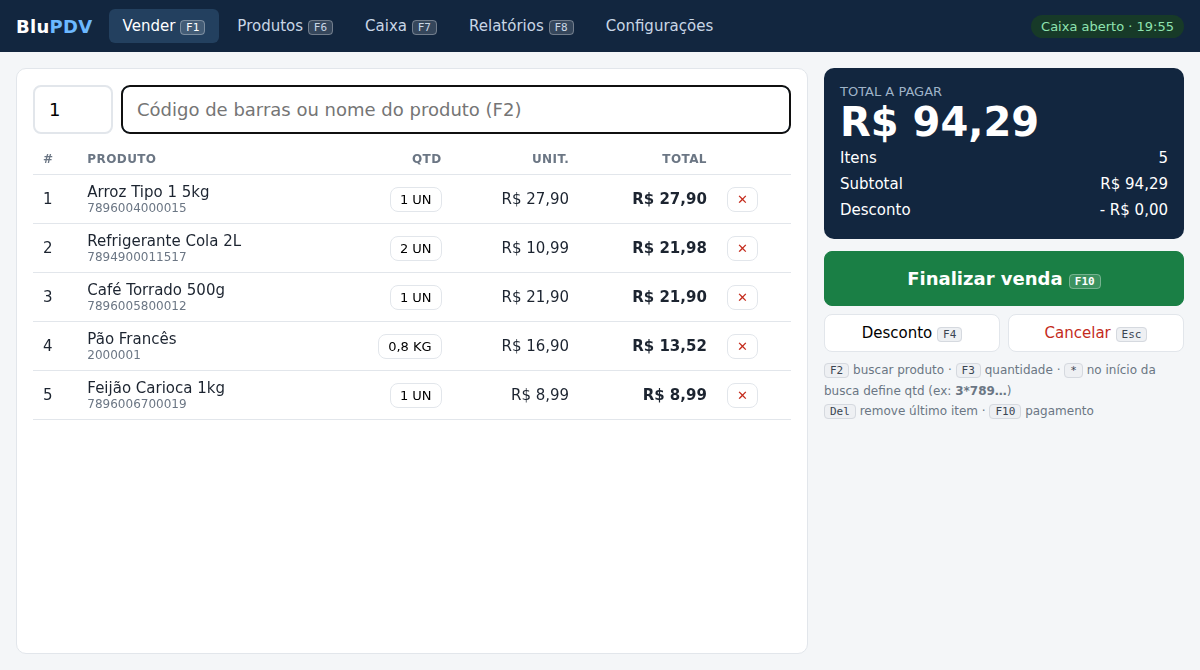
Feito para loja pequena: poucos passos por venda, atalhos de teclado para quem atende rápido e tudo guardado no próprio computador.
Importe de uma vez a planilha que a loja já usa, ou dê entrada na mercadoria pelo XML da nota de compra. Alerta de estoque mínimo e margem calculada.
Leitor de código de barras ou busca pelo nome, produtos por quilo, desconto em R$ ou % e atalhos como F10 para pagar.
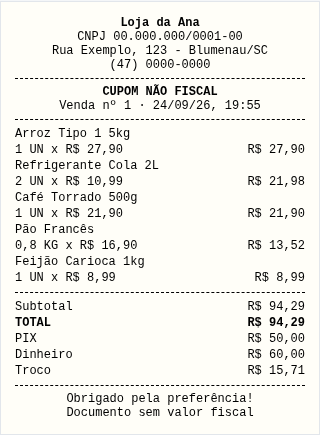
Dinheiro, PIX, débito e crédito, combinados na mesma venda. O troco é calculado na hora.
Impressão em impressora térmica de 80 mm ou comum. Também gera a mensagem pronta para o WhatsApp do cliente.
Abertura com fundo de troco, sangria, suprimento e fechamento conferindo o esperado com o contado na gaveta.
Faturamento, ticket médio, lucro bruto e mais vendidos. Backup em arquivo com um clique e lembrete semanal.
A demonstração abre com produtos de exemplo e uma semana de vendas. Um roteiro na lateral acompanha você e marca cada passo quando ele é feito.
arroz e Enter, depois 2*7894900011517, como faz o leitor de código de barras.O que você testar fica salvo só no seu navegador. Ninguém mais vê.
Como o programa é novo, o navegador e o Windows ainda não o conhecem e pedem uma confirmação. Isso acontece com qualquer programa sem certificado digital pago. É só confirmar uma vez.
Dê dois cliques em BluPDV.exe. Se aparecer "O Windows protegeu o computador", parece que não há como continuar — mas o botão só está escondido:
Primeiro: clique em "Mais informações"
Depois: clique em "Executar assim mesmo"
O Blu PDV abre numa janela própria, já na tela de venda. Como ainda não há produtos, ele oferece quatro caminhos:
Depois é abrir o caixa com o troco inicial e vender. Para o comprovante sair direto, deixe a impressora térmica como impressora padrão do Windows.
Fazemos a implantação: cadastro dos produtos, instalação, teste da impressora e treinamento de quem vai operar o caixa. Chame no WhatsApp para combinar.
Não. O programa fica no computador da loja e não depende de assinatura. Implantação e suporte são combinados à parte, só se você quiser.
Não. O programa instalado funciona sem internet, então o caixa não para quando a conexão cai. A internet só é usada se você quiser mandar o comprovante pelo WhatsApp.
Os dados ficam no computador da loja. Com um clique o sistema gera um arquivo de backup para guardar num pendrive ou pasta na nuvem, e ele avisa quando o último backup tem mais de uma semana. Em outro computador, é só restaurar esse arquivo.
A versão atual emite comprovante não fiscal. Se a loja for obrigada a emitir NFC-e (depende do enquadramento, como MEI ou Simples), fazemos um orçamento do módulo fiscal depois de conversar com o contador.
Ao abrir, o Blu PDV confere se há versão nova. Se houver, aparece um aviso no topo da tela e você escolhe quando atualizar: ele baixa, confere o arquivo e reabre sozinho, com todos os dados. A versão anterior fica guardada na pasta "Versões anteriores", ao lado do programa.
O botão fica escondido. Clique no texto Mais informações e aí aparece Executar assim mesmo. Veja as imagens no passo 2, acima.
Cada computador tem o próprio banco de dados. Para levar os dados de um para outro, use Configurações → Baixar backup num e Restaurar backup no outro. Vários caixas ligados entre si podem ser orçados à parte.
Qualquer impressora térmica de 80 mm reconhecida pelo Windows, ou uma impressora comum. Antes de instalar, testamos a impressão na impressora da loja. Se ainda não tiver uma, indicamos um modelo.
Sim. Leitores USB comuns funcionam sem configuração: o código é lido direto no campo de busca e o produto entra na venda.
A versão atual é para um caixa, com produtos simples ou vendidos por quilo. Variações de tamanho e cor, vários caixas em rede e comissão de vendedores podem ser orçados à parte.
Chame a Blumenau TI no WhatsApp para tirar dúvidas ou mandar a lista de produtos.